Como usar o Gemini Notebook para estudar com áudio, mapas e quizzes
Ferramenta gratuita do Google transforma PDFs, anotações, vídeos e outros materiais enviados pelo estudante em formatos de revisão baseados nas próprias fontes.
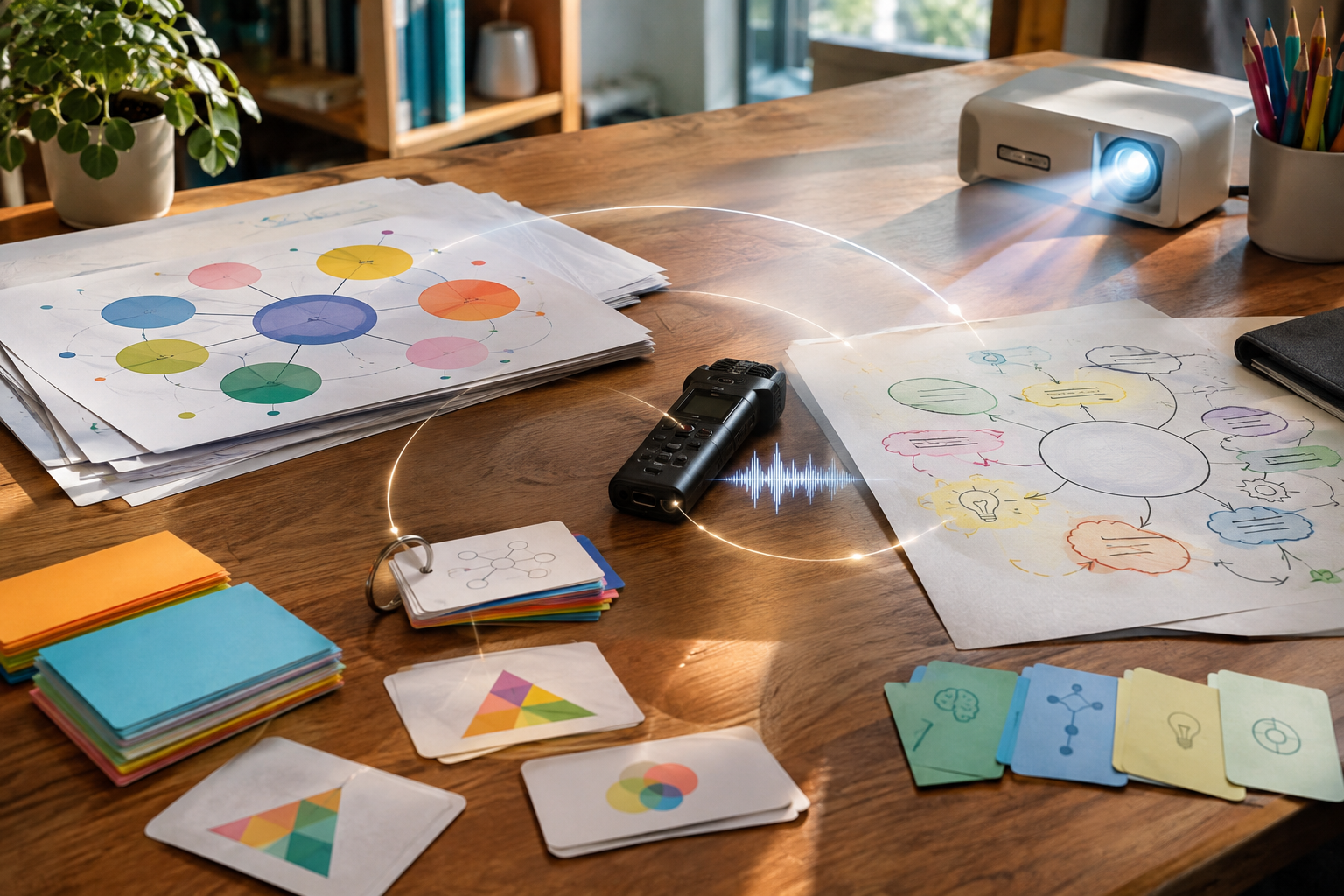
Estudar não precisa significar reler o mesmo texto várias vezes até tentar memorizar cada detalhe. Para quem reúne PDFs, apresentações, anotações, videoaulas e artigos ao longo do semestre, o Gemini Notebook oferece uma forma diferente de revisar esse material. A ferramenta gratuita do Google, que até pouco tempo era chamada de NotebookLM, utiliza os arquivos enviados pelo próprio usuário para criar novos conteúdos de estudo, como podcasts, vídeos, mapas mentais, flashcards, quizzes, infográficos e apresentações.
A proposta é transformar um conjunto de fontes em formatos mais adequados para diferentes momentos da preparação. Um capítulo extenso pode virar um áudio para ser ouvido durante um deslocamento; uma sequência de conceitos pode ser organizada em um mapa mental; e um conteúdo já lido pode ser revisado por meio de perguntas. A tecnologia não substitui a leitura, a interpretação ou a conferência das informações, mas pode ajudar na organização e na revisão.
O diferencial está no fato de que o Notebook trabalha principalmente com as fontes adicionadas ao caderno. Em vez de fazer uma pergunta aberta e receber uma resposta baseada em um universo amplo de informações, o estudante delimita o material que será consultado. Essa característica pode reduzir a mistura com conteúdos externos e tornar as respostas mais relacionadas à disciplina, à aula ou à prova em preparação.
O que é o Gemini Notebook
O Gemini Notebook é um ambiente de estudos baseado em inteligência artificial. Nele, o usuário cria um caderno virtual e reúne documentos ou links sobre determinado assunto. Depois, pode conversar com o material, solicitar explicações e usar o Estúdio para gerar versões diferentes daquele conteúdo.
Um caderno pode ser organizado por disciplina, prova, trabalho ou projeto. Quem está estudando História, por exemplo, pode criar um espaço específico para a matéria e adicionar slides, anotações da aula, textos complementares e links de videoaulas. Outra possibilidade é criar um caderno exclusivamente para uma avaliação, reunindo apenas os tópicos que serão cobrados.
Essa organização faz diferença porque evita que conteúdos de assuntos diferentes fiquem misturados. Um caderno dedicado à Revolução Islâmica, por exemplo, tende a produzir respostas mais focadas quando contém apenas os materiais relacionados ao tema. Da mesma maneira, um espaço sobre Química Orgânica pode concentrar resumos, exercícios comentados e explicações da mesma unidade.
Diferença em relação a um chatbot comum
Em um chatbot de inteligência artificial de uso geral, a pergunta pode ser respondida a partir de informações amplas e de contextos que nem sempre correspondem ao material usado em sala de aula. Já no Gemini Notebook, o estudante envia as fontes que deseja utilizar como base.
Isso não significa que o sistema seja infalível. Ainda podem ocorrer erros, interpretações inadequadas e informações inventadas. A diferença é que o usuário consegue delimitar melhor o conjunto de referências utilizado na interação. Também é possível voltar aos arquivos originais para verificar se uma afirmação foi realmente apresentada pelo professor ou pelo texto estudado.
Quais materiais podem ser adicionados
O serviço aceita diferentes tipos de fonte. Entre as opções estão arquivos PDF, documentos do Google Docs, páginas da internet, vídeos do YouTube, áudios e textos colados diretamente na ferramenta. Essa variedade permite reunir, em um mesmo caderno, materiais que normalmente ficam espalhados em pastas, aplicativos de mensagem, favoritos do navegador e plataformas de vídeo.
Segundo as informações apresentadas sobre a ferramenta, cada caderno pode receber até 50 fontes, com limite de 500 mil palavras ou 200 MB por arquivo. Esses limites tornam possível trabalhar com conjuntos extensos, mas não eliminam a necessidade de organização. Inserir muitos arquivos sem identificar sua função pode dificultar a revisão e aumentar a chance de o estudante se perder entre versões diferentes do mesmo conteúdo.
Antes de fazer o upload, vale separar os arquivos por tema. Slides da aula podem ficar junto das anotações correspondentes. Artigos complementares devem ser identificados como leitura adicional. Vídeos podem ser adicionados quando realmente ajudam a compreender o assunto previsto para a prova. Dessa forma, o caderno se transforma em uma base de estudo mais coerente.
Como escolher as fontes
A qualidade do resultado depende, em parte, da qualidade e da clareza dos materiais enviados. Um PDF incompleto, uma anotação com muitos trechos ilegíveis ou um vídeo que aborda apenas parte do tema pode gerar uma revisão limitada. Por isso, o ideal é conferir se os arquivos estão completos antes de pedir um resumo ou uma atividade.
Também é importante distinguir material obrigatório de conteúdo complementar. Se o professor indicou determinados slides e capítulos, eles devem ter prioridade. Artigos encontrados pelo estudante podem ampliar a compreensão, mas não necessariamente representam o recorte usado na aula. Manter essa separação ajuda a interpretar melhor as respostas produzidas pela inteligência artificial.
Como criar um caderno de estudos
O primeiro passo é acessar o Gemini Notebook e selecionar a opção “Criar novo”. Em seguida, o estudante pode adicionar os materiais que pretende utilizar. É possível criar um caderno por disciplina, por prova ou por trabalho específico, de acordo com a rotina de cada pessoa.
A organização por disciplina tende a ser útil quando o conteúdo se acumula durante o semestre. Nesse modelo, novos arquivos podem ser adicionados depois das aulas, mantendo uma sequência de referências. Já a organização por avaliação pode ser mais prática quando o estudante precisa revisar um conjunto delimitado de assuntos em pouco tempo.
Não existe uma única estrutura correta. O mais importante é adotar uma lógica que facilite a localização das fontes e mantenha os assuntos relacionados no mesmo espaço. Um caderno muito amplo pode reunir conteúdos demais; vários cadernos pequenos podem dificultar a visão geral. A escolha deve acompanhar a quantidade de material e o objetivo da revisão.
Uma sugestão de organização
Uma estrutura simples pode separar o conteúdo em quatro grupos: material principal da aula, anotações pessoais, fontes complementares e exercícios. Mesmo que a ferramenta não exija essa classificação formal, o estudante pode nomear arquivos de maneira clara antes de enviá-los.
Em uma preparação para História, por exemplo, os arquivos podem ser identificados como “slides da aula”, “anotações do professor”, “artigo de apoio” e “lista de exercícios”. Essa identificação não substitui a leitura, mas ajuda a reconhecer a origem de cada informação quando for necessário conferir uma resposta.
O que é o Estúdio
Depois que as fontes estão no caderno, o usuário pode abrir o painel Estúdio. É nessa área que a inteligência artificial transforma os materiais em novos formatos. O estudante escolhe o tipo de produção e pode ajustar algumas características antes de iniciar a geração.
O ícone de edição permite selecionar o idioma, definir a duração e escrever uma orientação específica. Um comando bem formulado pode indicar o nível de conhecimento do público, o recorte do tema, o tipo de abordagem e os pontos que merecem mais atenção. Quanto mais claro for o pedido, maior a chance de o resultado atender ao objetivo da revisão.
Em vez de solicitar apenas “faça um resumo”, o estudante pode escrever: “Explique as causas e as consequências do processo apresentado nos arquivos, usando linguagem adequada para alguém no primeiro ano do Ensino Médio, e destaque os conceitos que podem ser confundidos”. Esse tipo de instrução cria uma finalidade mais definida para a produção.
O tempo de geração pode variar
A geração acontece em segundo plano. Isso significa que o usuário pode fechar a aba e voltar depois para consultar o resultado. Em especial no caso dos vídeos, o processamento pode levar mais de meia hora. O tempo depende do formato escolhido e do volume do material.
Por isso, é recomendável não esperar até os minutos que antecedem a prova para gerar todos os conteúdos. Uma estratégia mais segura é preparar os cadernos com antecedência e iniciar a produção dos formatos mais demorados quando houver tempo disponível. Enquanto o vídeo é processado, o estudante pode realizar outra atividade de revisão.
Formatos disponíveis para revisar o conteúdo
Podcast ou resumo em áudio
O resumo em áudio apresenta o conteúdo em uma conversa entre dois apresentadores de inteligência artificial. Há opções de abordagem como resumo, crítica, análise e debate. O usuário também pode indicar um foco específico e escolher a duração.
Esse formato pode ser útil para uma primeira revisão ou para retomar um tema já estudado. Ouvir uma explicação sobre o material permite identificar se os conceitos principais estão claros e perceber quais pontos ainda precisam de leitura. O áudio também pode acompanhar momentos em que não é possível manter os olhos em um livro, como um deslocamento ou uma caminhada.
Mesmo assim, o podcast não deve ser tratado como substituto de todas as outras formas de estudo. Uma conversa sintetizada pode deixar de lado detalhes, datas, fórmulas ou exceções importantes. Depois de ouvir o conteúdo, vale retornar às fontes e anotar dúvidas.
Resumo em vídeo
O resumo em vídeo combina narração e animações para apresentar os materiais. Existe um formato curto, semelhante aos vídeos usados em redes sociais, indicado para um conceito único ou para um capítulo específico.
A linguagem visual pode ajudar quem tem dificuldade para acompanhar textos longos. Entretanto, vídeos curtos também exigem cuidado: a concisão reduz o espaço para explicações detalhadas. Quando o assunto envolve uma sequência de acontecimentos ou uma relação de causa e consequência, pode ser necessário complementar o vídeo com uma leitura mais aprofundada.
Mapa mental
O mapa mental organiza os tópicos e mostra como eles se conectam. Esse formato é interessante para assuntos que dependem de relações entre causas, etapas, características e consequências. Ciclos econômicos, processos históricos e classificações científicas são exemplos de conteúdos que podem se beneficiar de uma representação visual.
No computador, a seleção de um ramo do mapa pode abrir uma pergunta relacionada àquele ponto no chat. Isso permite explorar uma parte específica sem abandonar a estrutura geral. O estudante pode começar observando o tema central, avançar para os ramos principais e, depois, testar a compreensão de cada subdivisão.
Flashcards e quizzes
Flashcards e quizzes são recursos voltados à revisão ativa. Em vez de apenas reler uma explicação, o estudante precisa recuperar a informação e responder a uma pergunta. Esse esforço ajuda a revelar lacunas que podem passar despercebidas durante uma leitura passiva.
O usuário pode escolher o nível de dificuldade e o tempo disponível. Para uma primeira revisão, perguntas mais diretas podem ajudar a fixar definições. Em uma etapa posterior, questões mais difíceis podem exigir comparação, interpretação e aplicação dos conceitos.
Uma boa prática é não considerar a resposta correta como prova de domínio absoluto. Se o estudante acertar uma questão por eliminação ou por reconhecimento da alternativa, ainda pode ser necessário explicar o conteúdo com as próprias palavras. O quiz funciona melhor quando é usado como ponto de partida para uma revisão mais consciente.
Infográfico
O infográfico transforma dados e informações apontadas nas fontes em uma apresentação visual. Ele pode ser útil para conteúdos que envolvem números, comparações, proporções ou tendências. A leitura de gráficos também aparece entre as habilidades exigidas em avaliações como o Enem, o que torna esse formato uma possibilidade adicional de treino.
Como ocorre com qualquer material produzido automaticamente, os dados devem ser conferidos. Um gráfico visualmente organizado pode transmitir uma impressão de precisão mesmo quando houve interpretação equivocada. Antes de usar um infográfico em um trabalho, compare seus números e legendas com os documentos originais.
Apresentação de slides
A ferramenta também pode gerar uma apresentação de slides, com possibilidade de exportação em PDF ou PowerPoint. Esse recurso pode auxiliar na preparação de um seminário, principalmente quando o estudante precisa transformar um conjunto de textos em uma sequência de tópicos.
A apresentação gerada deve ser revisada antes de ser entregue ou apresentada. O aluno precisa verificar se a ordem das ideias faz sentido, se os textos estão adequados ao tempo do seminário e se as fontes foram citadas conforme as regras da escola ou da universidade. O uso da ferramenta não elimina a responsabilidade sobre o conteúdo apresentado.
Como escrever comandos melhores
Um pedido genérico tende a gerar um material genérico. Para aproveitar melhor o Estúdio, o estudante pode informar o tema, o objetivo, o nível de conhecimento, o formato desejado e o que deve ser priorizado. Também pode solicitar que conceitos parecidos sejam comparados ou que dúvidas comuns sejam destacadas.
Alguns exemplos de comandos úteis são: “Crie um resumo em áudio de até dez minutos, destacando as causas, os acontecimentos principais e as consequências”; “Monte um quiz com perguntas de dificuldade intermediária e explique por que cada resposta está correta”; “Organize um mapa mental com o conceito central, os fatores relacionados e os exemplos apresentados nas fontes”.
Outra possibilidade é pedir uma abordagem adequada ao momento do estudo. Para uma revisão inicial, o comando pode solicitar uma visão geral. Para a véspera da prova, pode priorizar conceitos, diferenças e erros frequentes. Depois da avaliação, o mesmo caderno pode ser usado para preparar um trabalho ou consolidar o aprendizado.
Peça explicações sem abandonar as fontes
Quando um ponto estiver difícil, o estudante pode perguntar de maneira específica. Em vez de escrever “não entendi”, pode indicar qual trecho gerou dúvida e pedir uma explicação com um exemplo. Também pode solicitar uma comparação entre duas ideias que parecem semelhantes.
Se a explicação produzida não estiver clara, vale fazer uma nova pergunta com outro nível de linguagem. A ferramenta pode ser usada como apoio para reformular um parágrafo, organizar etapas ou apresentar uma analogia. Ainda assim, a interpretação deve ser comparada com o texto original e com as orientações do professor.
Limites de idade e de uso
Nem todos os recursos estão disponíveis para todos os usuários. As informações apresentadas sobre o serviço indicam que a apresentação de slides, o formato cinematográfico de vídeo e a escolha do estilo visual exigem que o usuário tenha 18 anos ou mais. Menores de idade continuam podendo usar áudio, mapas mentais, cartões, testes e outros formatos de vídeo mencionados.
Também houve mudança na forma de calcular os limites de uso. O plano gratuito deixou de trabalhar com uma cota diária fixa e passou a considerar o tamanho das fontes e o tipo de recurso utilizado. Gerar um vídeo ou uma apresentação consome mais do que fazer uma pergunta no chat, por exemplo.
A cota é renovada a cada cinco horas, conforme a descrição da ferramenta. Mesmo com essa renovação, vale priorizar as tarefas mais importantes. Em vez de gerar vários vídeos sobre assuntos ainda não estudados, o estudante pode começar com um mapa mental ou um quiz e reservar os formatos mais pesados para os temas que exigem reforço.
Cuidados com erros e trabalhos acadêmicos
Ferramentas de inteligência artificial generativa podem acelerar resumos, revisões e organizações, mas continuam sujeitas a erros. Uma resposta pode apresentar uma informação incorreta, omitir uma condição importante ou criar uma citação que não existe. Por isso, nenhum conteúdo gerado deve ser aceito automaticamente.
Antes de levar uma informação para um trabalho, consulte a fonte original. Verifique nomes, datas, números, conceitos e relações de causa e consequência. Em caso de dúvida, converse com o professor ou procure uma referência confiável indicada pela instituição de ensino.
Também é necessário observar as regras da escola, do curso ou da universidade. Muitas instituições têm orientações próprias para o uso de inteligência artificial em atividades acadêmicas. Em alguns casos, a ferramenta pode ser aceita para brainstorming, revisão e organização, mas não para produzir integralmente uma resposta que deveria demonstrar o conhecimento do estudante.
Use a IA como apoio, não como atalho
O melhor uso do Gemini Notebook é aquele que mantém o estudante envolvido no processo. Transformar um PDF em áudio pode facilitar o acesso ao conteúdo, mas o aprendizado fica mais consistente quando a pessoa escuta, faz perguntas, tenta explicar, resolve exercícios e confere os materiais.
Uma rotina possível começa com a leitura dos arquivos principais. Depois, o estudante pode pedir um mapa mental para visualizar a estrutura do tema. Na sequência, usa flashcards ou quiz para testar a memória. Por fim, retorna aos pontos errados e consulta as fontes originais. O podcast ou o vídeo pode entrar como revisão complementar, e não como única etapa.
Uma rotina prática de estudo com o Gemini Notebook
Para começar, reúna os materiais diretamente relacionados ao assunto. Adicione os arquivos ao caderno e confira se todos foram carregados corretamente. Em seguida, faça uma pergunta inicial para identificar os tópicos presentes nas fontes e verificar se existe alguma lacuna.
Na segunda etapa, gere um formato de organização, como um mapa mental ou um resumo. Leia o resultado e compare-o com as anotações da aula. Se algum conceito importante não aparecer, verifique se ele estava realmente presente nos arquivos e faça um pedido mais específico.
Depois, passe para a revisão ativa. Gere flashcards ou um quiz com nível de dificuldade compatível com seu conhecimento. Responda sem consultar o texto e registre as questões erradas. Em vez de apenas repetir a alternativa correta, escreva uma explicação curta com suas próprias palavras.
Na etapa seguinte, use o chat para esclarecer os erros. Peça que a ferramenta mostre em qual fonte o assunto aparece e solicite uma nova explicação. Por fim, volte ao material original e confirme se a interpretação está correta. Esse ciclo combina tecnologia, leitura e esforço de recuperação.
| Objetivo do estudo | Formato que pode ajudar |
|---|---|
| Ter uma visão geral do assunto | Resumo em áudio, vídeo curto ou mapa mental |
| Revisar conceitos e definições | Flashcards e perguntas diretas |
| Treinar a recuperação de informações | Quizzes sem consulta às fontes |
| Visualizar relações entre tópicos | Mapa mental |
| Interpretar dados e comparações | Infográfico, com conferência dos números |
| Preparar um seminário | Apresentação de slides revisada pelo estudante |
Vale a pena usar a ferramenta?
O Gemini Notebook pode ser útil para estudantes que precisam lidar com muitos formatos de material e desejam variar a maneira de revisar. A possibilidade de trabalhar com fontes próprias ajuda a manter o foco no conteúdo estudado em aula, enquanto o Estúdio oferece alternativas para diferentes necessidades.
O benefício, porém, não está em transformar qualquer arquivo automaticamente em aprendizado. A ferramenta funciona melhor quando o estudante sabe o que quer compreender, seleciona boas fontes e confere os resultados. Um podcast pode facilitar a retomada de um tema; um quiz pode mostrar dúvidas; um mapa mental pode revelar relações. Nenhum desses formatos substitui a participação ativa.
Ao combinar leitura, perguntas, exercícios e verificação, o aluno consegue usar a inteligência artificial como uma camada adicional de organização. O importante é manter o controle sobre o processo: escolher os materiais, definir o objetivo, analisar as respostas e respeitar as regras da instituição de ensino.

Postar Comentário